
КАТЕГОРИИ:
Архитектура-(3434)Астрономия-(809)Биология-(7483)Биотехнологии-(1457)Военное дело-(14632)Высокие технологии-(1363)География-(913)Геология-(1438)Государство-(451)Демография-(1065)Дом-(47672)Журналистика и СМИ-(912)Изобретательство-(14524)Иностранные языки-(4268)Информатика-(17799)Искусство-(1338)История-(13644)Компьютеры-(11121)Косметика-(55)Кулинария-(373)Культура-(8427)Лингвистика-(374)Литература-(1642)Маркетинг-(23702)Математика-(16968)Машиностроение-(1700)Медицина-(12668)Менеджмент-(24684)Механика-(15423)Науковедение-(506)Образование-(11852)Охрана труда-(3308)Педагогика-(5571)Полиграфия-(1312)Политика-(7869)Право-(5454)Приборостроение-(1369)Программирование-(2801)Производство-(97182)Промышленность-(8706)Психология-(18388)Религия-(3217)Связь-(10668)Сельское хозяйство-(299)Социология-(6455)Спорт-(42831)Строительство-(4793)Торговля-(5050)Транспорт-(2929)Туризм-(1568)Физика-(3942)Философия-(17015)Финансы-(26596)Химия-(22929)Экология-(12095)Экономика-(9961)Электроника-(8441)Электротехника-(4623)Энергетика-(12629)Юриспруденция-(1492)Ядерная техника-(1748)
Распорядок дня на 04.12.01 3 страница
Установите рамку по периметру листа – Разметка страницы / Фон страницы /  Границы страниц / вкладка Страница / выберите любой Рисунок и укажите, что Применить к этому разделу (только к 1-ой странице). Сохраните документ под именем Реферат-4. doc.
21. Откройте файл Реферат.doc. Проверьте правописание. Произведите форматирование текста реферата:
Первый заголовок Копирование файлов: оформить стилем на основе Заголовок1 с центрированием. Остальные заголовки Удаление файлов и каталогов и Меню команд пользователя: стилем Заголовок2. Текст: стилем Основной текст с отступом.
Установите режим просмотра структуры документа. Установите курсор в конце текста и вставьте оглавление документа, выполнив команду Ссылки / Оглавление /  Оглавление /
  Оглавление… Вернитесь в режим Разметки страницы. Поставьте флажок Вид / Показать или скрыть / Схема документа. Слева увидите окно Схемы документа: в данном окне перемещаясь по элементам окна, в окне текста можно быстро перемещаться по разделам-главам-параграфам-пунктам. Сохраните документ под именем Реферат-5.doc.
22. Откройте файл Реферат.doc. Проверьте правописание. Произведите форматирование текста: Первый заголовок: шрифтом 16 пт., полужирным, с выравниванием по центру. Остальной текст: в две равные колонки с интервалом в 1 см. Вставьте по тексту 2-3 обычных сноски (команда Ссылки / Сноски  ). Выделив первый символ, первого абзаца примените команду Вставка / Текст /
  Буквица ( Параметры буквицы…).
Сохраните документ под именем Реферат-6. doc.
Контрольные вопросы:
1. Для чего служат колонтитулы? Где они располагаются?
2. Как поменять параметры расположения колонтитулов относительно края листа бумаги?
3. Как установить различия для колонтитулов первой страницы, четной и нечетной станицы?
4. Как произвести нумерацию страниц? Каковы форматы нумерации страниц?
5. Как произвести нумерацию строк? Как отменить нумерацию нескольких абзацев?
6. Как создать рамку страницы?
7. Как проверить правописание в документе?
8. Как создать Элементы Оглавления, какие форматы оглавления существуют?
9. Как создать сноску в документе?
10. Как создать буквицу в тексте?
Практическая работа № 6.
Создание математических формул.
Цели работы: приобретение навыков набора математических формул в документе.
1. Большинство математических и других научных статей включают в себя теоремы, доказательства и уравнения, использующие особую математическую символику. Математические формулы, как правило, содержат многочисленные специальные символы и конструкции, а также используют особые правила расположения составных частей, почти не применяющиеся при работе с содержимым обычных текстов.
2. Создайте новый документ. Для создания какой-либо математической конструкции поместите курсор в то место, где вы хотите расположить формулу, и запустите M i crosoft Equation. Для запуска Microsoft Equation 3.0 выполните команду Вставка / Текст /  Объект / Объект… В появившемся диалоговом окне Вставка объекта выберите вкладку Создание, а в списке Тип объекта выберите пункт Microsoft Equation 3.0..

|
| Рис. 40 |
3. Ознакомьтесь с функциями отдельных кнопок панели Microsoft Equation (рис.40). Панель инструментов Формула состоит из двух рядов кнопок. Верхний ряд содержит палитры символов, из которых можно выбрать те, которые Microsoft Equation вставит в место расположения курсора вставки. нижний ряд содержит палитры шаблонов, позволяющие находить распространенные математические структуры (матрицы, интегралы, вектора и т.д.). Большинство шаблонов содержат прямоугольники из пунктирных линий, который представляет собой ячейку для вставки одного или нескольких символов, а также специальные значки, относящиеся к данной структуре. Некоторые шаблоны содержат несколько полей для отдельных составных частей конструкции.
4. После окончания создания или редактирования формулы просто кликнете мышкой в любом месте документа. Чтобы внести изменения в формулу достаточно дважды кликнуть мышкой по изменяемой формуле
5. Передвижение внутри формулы осуществляется с помощью кнопок управления курсора клавиш клавиатуры либо с помощью кнопки Tab.
6. Создайте математическое уравнение: 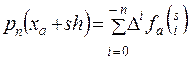 :
:
введите с клавиатуры символ " p ", вставьте шаблон нижнего индекса  и введите " n ", нажмите клавишу →;
вставьте шаблон круглых скобок (,), введите "x" вставьте шаблон нижнего индекса , введите " a ", нажмите клавишу Tab, введите "+ sh ", нажмите клавишу Tab и введите знак "= ";
вставьте шаблон знака суммирования с верхним и нижним пределами  ; вставьте под знаком суммы выражение " i =0" и над знаком суммы "- n";
вставьте заглавную греческую букву "дельта" Δ, вставьте шаблон верхнего индекса  , введите " i ", нажмите клавишу Tab;
введите букву " f ", вставьте шаблон нижнего индекса , вставьте строчную букву " a "
вставьте шаблон круглых скобок (,), вставьте шаблон верхнего и нижнего индекса  , введите " i ", нажмите клавишу Tab и введите букву " s ".
Таким образом, требуемая формула создана.
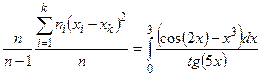
7. Подготовьте текст, содержащий следующие формулы:
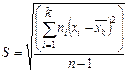 ;
; 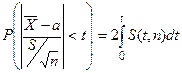 ;
; 
;
Сохраните документ под именем Практ.раб.6-1.doc.
Контрольные вопросы:
11. Какое приложение служит для создания математических формул в Word?
12. С помощью какой команды можно запустить приложение Microsoft Equation?
13. Для чего служит окно редактора Формула?
14. Как создаются формулы при помощи окна редактора Формула?
15. Как изменить некоторые элементы уже существующей формулы?
[1] Команды, которые выполняются при нажатии кнопок панелей инструментов Стандартная и Форматирование ", подробно описаны в учебном пособии Вендров А.М., Семенов С.Н., Щеглов И.Н. Текстовый процессор Microsoft Word 97. М.: ВГНА, 1999.
[2] Можно использовать любой текстовый файл с объемом текста не более 3-х страниц и не менее 5 абзацев. Например, файл Практ.раб.1.doc и наберите в начале текста слово импресссионизм.
[3] Можно использовать любой текст, содержащий 3-4 небольших четверостишия. Например, в файле Практ.раб.1.doc первый абзац разбейте на абзацы через каждые 3-4 слова, название стихотворения задайте название файла.
[4] Любой ранее используемый документ можно оформить подобным образом, главное – соответствующее оформление!!!
|
|
Дата добавления: 2014-11-20; Просмотров: 323; Нарушение авторских прав?; Мы поможем в написании вашей работы!