КАТЕГОРИИ:
Архитектура-(3434)Астрономия-(809)Биология-(7483)Биотехнологии-(1457)Военное дело-(14632)Высокие технологии-(1363)География-(913)Геология-(1438)Государство-(451)Демография-(1065)Дом-(47672)Журналистика и СМИ-(912)Изобретательство-(14524)Иностранные языки-(4268)Информатика-(17799)Искусство-(1338)История-(13644)Компьютеры-(11121)Косметика-(55)Кулинария-(373)Культура-(8427)Лингвистика-(374)Литература-(1642)Маркетинг-(23702)Математика-(16968)Машиностроение-(1700)Медицина-(12668)Менеджмент-(24684)Механика-(15423)Науковедение-(506)Образование-(11852)Охрана труда-(3308)Педагогика-(5571)Полиграфия-(1312)Политика-(7869)Право-(5454)Приборостроение-(1369)Программирование-(2801)Производство-(97182)Промышленность-(8706)Психология-(18388)Религия-(3217)Связь-(10668)Сельское хозяйство-(299)Социология-(6455)Спорт-(42831)Строительство-(4793)Торговля-(5050)Транспорт-(2929)Туризм-(1568)Физика-(3942)Философия-(17015)Финансы-(26596)Химия-(22929)Экология-(12095)Экономика-(9961)Электроника-(8441)Электротехника-(4623)Энергетика-(12629)Юриспруденция-(1492)Ядерная техника-(1748)
Область маркування стовпця
|
|
|
|
Тип запиту
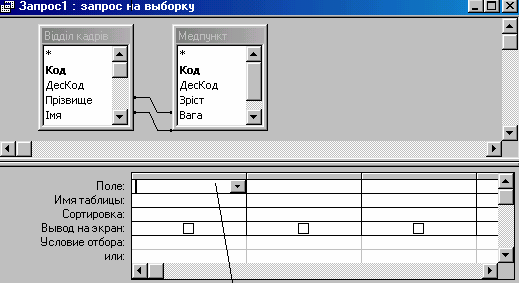
Рис. 4.13. Вікно конструктора запитів
У схемі даних запиту відображаються використані в ньому таблиці зі списком полів, а також зв’язки між ними, встановлені у схемі даних бази. Перший рядок у списку полів відмічено (□), вона позначає всю множину полів із таблиці. Крім зв’язків, внесених в запит у відповідності зі схемою даних, Access автоматично встановлює зв’язки для об’єднання таблиць, якщо вони мають поля, які вміщують данні одного типу з однаковими іменами. Зв’язки, які не установлені програмою Access автоматично, може встановити користувач,
 перетягнувши задіяні зв’язки поля з одного списку полів в інший. Щоб додати одне поле, можна перемістити його мишею з вікна таблиці в рядок Поле. Щоб додати декілька полів, слід вибрати поля, використовуючи клавіші [ Shift ] або [ Ctrl ]. ([ Shift ]) несуміжні поля, [ Ctrl ] - суміжні поля) Після того, як усі необхідні поля переміщені в запит, треба визначити умови, за якими будуть вибиратися дані. Можна задати декілька умов, але тоді їх потрібно об’єднати за допомогою логічних операторів OR(або) чи AND (і) Для того, щоб ввести умову, потрібно натиснути у будь-якому місці рядка < Условие отбора > і ввести вираз. Щоб проглянути довгий вираз, треба натиснути комбінацію клавіш [Shift+F2], тоді відкриється діалогове вікно в якому можна буде проглянути вираз. Результати запиту можна сортувати за одним або декількома полями. Щоб задати порядок сортування даних, треба натиснути в рядку “ Сортировка”, до 9. За спаданням сортуються в зворотному порядку: відкрити список та вибрати “ По возрастанию” або “ По убыванию ”. Текстові дані сортуються за зростанням від А до Я, а числові — від 0 (текстові від Я до А, а числові — від 9 до 0).
Запити можна зберегти, як і інші об’єкти Access. Для цього потрібно:
• вікно перегляду результатів запиту повинно бути активним;
• вибрати команду “ Файл” — “[Сохранить]”; або натиснути на відповідну кнопку панелі інструментів. У діалоговому вікні, яке з’явиться на екрані вказати ім’я запиту.
Для того, щоб надрукувати результати запиту потрібно виконати наступні дії:
1) Виділити відображення динамічного набору даних;
Замовити команду “ Файл” — “[Печать]” або натиснути кнопку “Печать” панелі інструментів. У діалоговому вікні “ Печать” встановити відповідні параметри і натиснути “ ОК”.
Досить часто потрібно бачити не кожний рядок таблиці, а тільки підсумкові значення по групам даних. Групові операції дають змогу виділити групи записів з однаковими значеннями у позначених полях і використовувати для деяких полів цих груп одну із статистичних функцій. В Access передбачено для цього такі статистичних функцій:
Sum ─ сума значень деякого поля для групи;
Avq ─ середнє значення від всіх значень поля у групі;
Max Min ─ максимальне, мінімальне значення поля у групі; Count ─ число значень поля у групі без порожніх знач.; StDev ─ середньоквадратичне відхилення;
Var ─ дисперсія значень поля у групі;
First і Last ─ значення поля з першого або останнього запису.
Результат запиту з використанням групових операцій вміщує по одному запису для кожної групи. В запит, як правило, включають поля, по яких відбувається групування, та поля, для яких виконуються групові функції. Розглянемо технологію конструювання однотабличного запиту з груповою операцію, на прикладі таблиці “Відділ кадрів”. Нам потрібно з’ясувати фактичне число робітників підприємства по відділах. Для цього ми будемо використовувати статистичну функцію Count. Порядок виконання дій.
1) Cтворити у режимі конструктора запит на вибірку для таблиці Відділ кадрів.
2) Зі списку Відділ кадрів перетягуємо у бланк запиту поле Відділ — номер відділу, в якому працює робітник. По цьому полю буде відбуватися групування.
3) Перетягуємо у бланк запиту поле ДесКод (десятковий податковий код працівника, він унікальний для кожного робітника та не має повторюваних значень), за ним буде обчислюватися функція Count для підрахунку кількості працівників підприємства. ДесКод. Натисніть кнопку “ Групповые операции (Totals)” або виконайте команду “ Вид”— [Групповые операции]. У бланку запиту з’явиться рядок “ Групповая операция ”, у якій для всіх полів записано “ Группировка”.
 Потрібно замінити слово Группировка (Group By) у стовпчику ДесКод на Count. Для цього відкрийте список та замовте названу функцію. Бланк запиту має такий вигляд (рис. 4.14.).

Рис. 4.14. Запит з груповою операцією визначення кількості працівників підприємства
Результат роботи запиту показано на рис. 4.15.
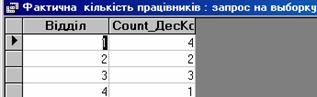
Рис. 4.15. Результат підрахунку кількості працівників по відділах підприємства
Замініть підпис поля Count _ДесКод на Кількість пр а цівників. Для введення даного підпису у бланку запиту установіть покажчик маніпулятора миша на поле ДесКод та натисніть праву кнопку. У контекстному меню виберіть” Свойства”. У вікні “Свойства поля” наберіть у рядку “ Подпись” —Кількість праців ників. Збережіть запит на вибірку під іменем Фактична к ількість працівників підприємства (рис. 4.16.).
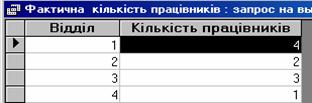
Рис. 4.16. Таблиця результату зі зміненою назвою поля
Досить часто у програмі Access застосовують режим SQL для запиту. Це мова структурованих запитів (Structured Query Lanquage ), яка використовується для обробки таблиць у реляційних базах. Будь-який запит в Access реалізується за допомогою інструкцій мови QSL, команди якої передаються на виконання в ядро бази даних Microsoft Jet. Більшість запитів можна створити у графічному режимі QBE, але і в даному випадку вони будуть зберігатися у вигляді інструкції SQL. При створенні запиту режимі конструктора програма Access автоматично створює еквівалентну інструкцію SQL, яку можна продивитись, якщо переключитись у цей режим. Зміна цієї інструкції відображається у бланку запиту. При використанні для створення запиту бланку QBE і перегляду для представлення його в SQL слід розібратись в основних інструкціях мови, яка реалізована у
програмі Access. Для того, щоб переглянути оператор SQL, в режимі конструктора запиту вибрати команду “Вид” — “[Режим SQL]”.
Взагалі, запити є найпотужнішим інструментом роботи з базою даних Access. За допомогою їх можна ставити будь-які запитання до бази даних. В даній програмі можна створити чотири типи запитів: запит на створення таблиці, запити на доповнення, запити на оновлення, запити на вилучення. В програмі є майстри запитів, які використовуються для швидкого створення спеціалізованих запитів різного призначення Вибирайте потрібні майстри запиту, а це можуть бути такі: майстер перехресних запитів, пошуку записів та використовуйте можливості для роботи з даним інструментом.
|
|
|
|
Дата добавления: 2014-01-07; Просмотров: 339; Нарушение авторских прав?; Мы поможем в написании вашей работы!