
КАТЕГОРИИ:
Архитектура-(3434)Астрономия-(809)Биология-(7483)Биотехнологии-(1457)Военное дело-(14632)Высокие технологии-(1363)География-(913)Геология-(1438)Государство-(451)Демография-(1065)Дом-(47672)Журналистика и СМИ-(912)Изобретательство-(14524)Иностранные языки-(4268)Информатика-(17799)Искусство-(1338)История-(13644)Компьютеры-(11121)Косметика-(55)Кулинария-(373)Культура-(8427)Лингвистика-(374)Литература-(1642)Маркетинг-(23702)Математика-(16968)Машиностроение-(1700)Медицина-(12668)Менеджмент-(24684)Механика-(15423)Науковедение-(506)Образование-(11852)Охрана труда-(3308)Педагогика-(5571)Полиграфия-(1312)Политика-(7869)Право-(5454)Приборостроение-(1369)Программирование-(2801)Производство-(97182)Промышленность-(8706)Психология-(18388)Религия-(3217)Связь-(10668)Сельское хозяйство-(299)Социология-(6455)Спорт-(42831)Строительство-(4793)Торговля-(5050)Транспорт-(2929)Туризм-(1568)Физика-(3942)Философия-(17015)Финансы-(26596)Химия-(22929)Экология-(12095)Экономика-(9961)Электроника-(8441)Электротехника-(4623)Энергетика-(12629)Юриспруденция-(1492)Ядерная техника-(1748)
II. Решение задачи распределения ресурсов в EXCEL.
|
|
|
|
1) Ввод данных примера 1 в таблицу EXCEL (рис.4).
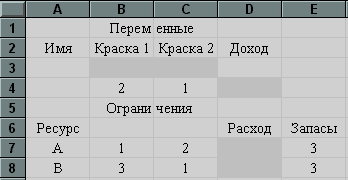
Рис.4
На рис.4 «краска 1» обозначает краску для внутренних работ, «краска 2» – краску для наружных работ.
Для переменных задачи x1 и x2 отведены ячейки B3 и C3. Эти ячейки называются рабочими или изменяемыми ячейками. В изменяемые ячейки ничего не заносится и в результате решения задачи в этих ячейках будет оптимальные значения переменных.
В ячейку D4 вводится формула для вычисления целевой функции задачи (дохода) Z=2x1+x2. Чтобы сделать это надо выполнить следующие действия:
курсор в D4;
курсор на кнопку fx (мастер функций);
В появившемся окне выбрать “Математические” и “СУММПРОИЗВ” (рис. 5).
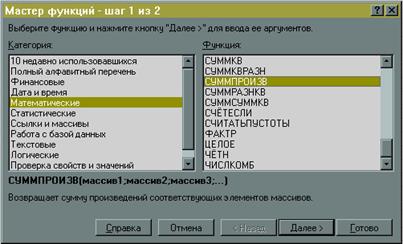
Рис.5.
В окне мастера функций нажать Далее>, в появившемся окне (рис.6) в поле “массив 1” ввести (протаскивая курсор мыши по ячейкам) адреса изменяемых ячеек B3:C3. В поле “массив 2” вводятся адреса ячеек содержащих цены на краски B4:C4, после нажать Готово.
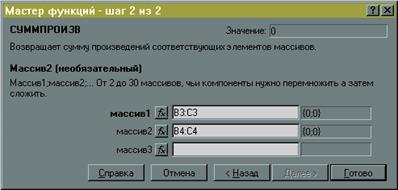
Рис.6
В ячейку D7 вводится формула для вычисления израсходованного количества продукта А: x1+2x2, а в ячейку D8 вводится формула для израсходованного количества продукта B: 3x1+x2. Обе формулы вводятся аналогично целевой функции (рис.7 и 8).
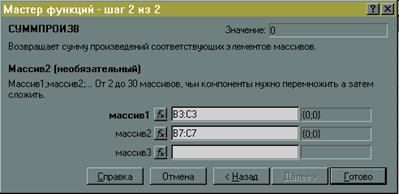
Рис.7
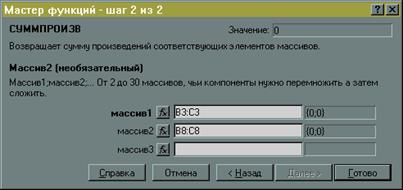 Рис.8
Рис.8
Проверить результаты ввода можно следующим образом: при установке курсора в ячейку D4 в строке ввода должно появиться: “=СУММПРОИЗВ(B3:C3; B4:C4)”; в ячейки D7: “=СУММПРОИЗВ(B3:C3; B7:C7)”; в ячейки D8: “=СУММПРОИЗВ(B3:C3; B8:C8)”.
Окончательно после ввода формул и данных экран имеет вид (рис.9):
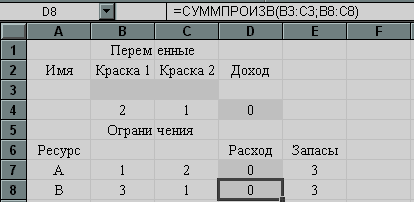
Рис.9
2) Работа в окне “Поиск решения”
В меню “Сервис” выбираем процедуру “Поиск решения”
В появившемся окне (рис.10) нужно установить адрес целевой ячейки D4, значение целевой ячейки: максимальное, адреса изменяемых ячеек B3:C3.
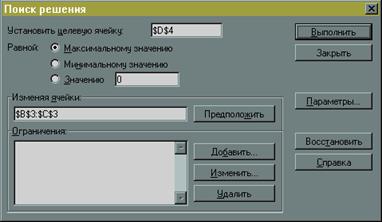
Рис.10
Чтобы ввести ограничения задачи, нажать кнопку «Добавить». В появившемся диалоговом (рис.11) окне слева ввести адрес D7 (израсходованное количество продукта А), затем выбрать знак <= и в правой части количество продукта А на складе, равное 3 (или адрес ячейки E7).
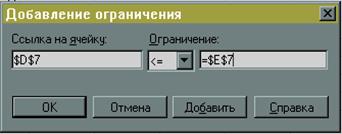
Рис.11
После ввода нажать кнопку «Добавить» и аналогично ввести второе ограничение: D8 <= 3. Снова нажать кнопку «Добавить» и ввести ограничение: B3:C3 >= 0 (соответствующее ограничению x1, x2 >= 0). После ввода последнего ограничения нажать ОК. После ввода ограничений окно «Поиска решений имеет» будет иметь вид (рис. 12):
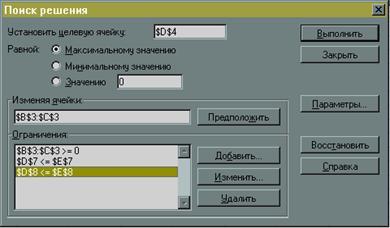
Рис.12
3) Настройка параметров решения задачи.
В окне «Поиск решения» нажать «Параметры» в появившемся окне (рис. 13) установить флажок в пункте «Линейная модель». В этом случае при решении задачи будет использоваться симплекс - метод. Остальные значения можно оставить без изменения. После нажать кнопку ОК
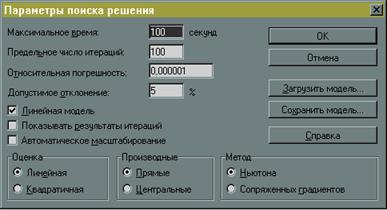
Рис.13
Для решения задачи в окне «Поиск решения» нажать кнопку «Выполнить». Если решение найдено появляется окно (рис.14):
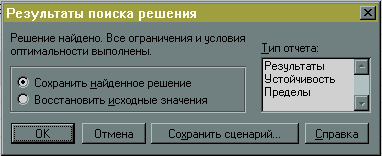
Рис.14
Для просмотра результатов выбираем тип отчета: «Результаты» и нажимаем кнопку ОК. В появившихся трех таблицах (рис.15) приводятся результаты поиска. Из этих таблиц видно, что в оптимальном решении:
производство краски 1 = B3 = 0.6;
производство краски 2 = С3 = 1.2;
при этом доход = D4 = 2.4;
расход ресурса A = D7 = 3;
расход ресурса B = D8 = 3;
таким образом, оба ресурса дефицитные (соответствующие ограничения называются связанными).
| Целевая ячейка (Макс) | |||||||||
| Ячейка | Имя | Исходно | Результат | ||||||
| $D$4 | Доход | 2,4 | 2,4 | ||||||
| Изменяемые ячейки | |||||||||
| Ячейка | Имя | Исходно | Результат | ||||||
| $B$3 | Краска 1 | 0,6 | 0,6 | ||||||
| $C$3 | Краска 2 | 1,2 | 1,2 | ||||||
| Ограничения | |||||||||
| Ячейка | Имя | Значение | Формула | Состояние | Разница | ||||
| $D$7 | A Расход | $D$7<=$E$7 | связанное | ||||||
| $D$8 | B Расход | $D$8<=$E$8 | связанное | ||||||
| $B$3 | Краска 1 | 0,6 | $B$3>=0 | не связан. | 0,6 | ||||
| $C$3 | Краска 2 | 1,2 | $C$3>=0 | не связан. | 1,2 | ||||
Рис.15
«Отчет по результатам» состоит из трех таблиц (рис.15):
в таблице 1 приводятся сведения о целевой функции;
в таблице 2 приводятся значения переменных задачи;
в таблице 3 показаны результаты поиска для ограничений задачи.
Первоначальная таблица EXCEL заполняется результатами, полученными при решении (на рис.16 появившиеся значения в темных ячейках).

Рис.16
Пример 1. Определение оптимального ассортимента продукции
Предприятие изготавливает два вида продукции П1 и П2, которая поступает в оптовую продажу. Для производства используются два вида сырья  и
и  . Максимально возможные запасы сырья в сутки составляют 9 и 13 единиц соответственно. Расход сырья на единицу продукции приведен в таблице.
Таблица 2.1
| Сырье | Расход сырья на единицу продукции | Запас сырья, ед. | |
| П1 | П2 | ||
|
| |||
|
|
Маркетинговые исследования показали, что суточный спрос на продукцию П1 не превышает спрос на продукцию П2 более чем на
1 ед. Кроме того, известно, что спрос на продукцию П2 не превышает 2 единиц в сутки.
Оптовые цены единицы продукции равны для П1 3 д.е., для
П2- 4 д.е. Какое количество продукции каждого вида должно производить предприятие, чтобы доход от реализации продукции был максимальным?
Решение
Очевидно, фирме требуется определить объемы производства каждого вида продукции в тоннах, максимизирующие доход в д.е. от реализации продукции, с учетом ограничений на спрос и расход исходных продуктов. Предположим, что предприятие изготовит  единиц продукции П1 и
  единиц продукции П2. Поскольку производство продукции ограничено имеющимся в распоряжении предприятия сырьем каждого вида и спросом на данную продукцию, а также учитывая, что количество изготовляемых изделий не может быть отрицательным, получим следующую систему ограничений
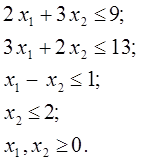
Доход от реализации продукции (целевая функция) составит

Таким образом, данная простая задача сводится к максимизации целевой функции  при учете вышеприведенных ограничений.
Проведем решение задачи в Excel.
Введем данные на рабочий лист так, как показано на Рис 2.1.
Искомые значения переменных  будут располагаться в ячейках A10 и B10 соответственно, целевая функция – в ячейке E10.
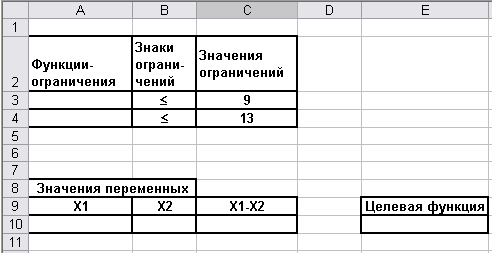
Рис. 2.1
В ячейки A3, A4 введем левые части функций – ограничений: =2*A10+3*B10 и = 3*A10+2*B10 соответственно. В ячейку C10 введем левую часть третьей функции-ограничения: =A10-B10.
Далее, запускаем пакет Поиск решения (Сервис ® Поиск решения) и устанавливаем целевую и изменяемые ячейки, а также вводим необходимые ограничения (Рис.2.2)
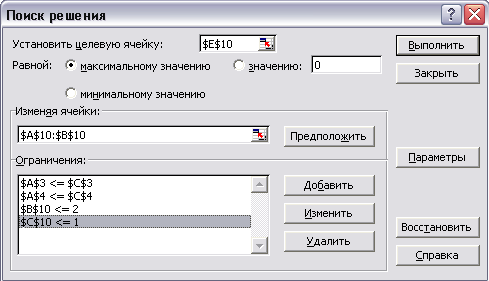
Рис. 2.2 Окно диалога Поиск решения
Поиск решения дает ответ


Пример 2.Использование мощностей оборудования
Предприятие имеет  моделей машин различных мощностей. Задан план по времени и номенклатуре:
  - время работы каждой машины; продукции
  - го вида должно быть выпущено не менее
  единиц.
Необходимо составить такой план работы оборудования, чтобы обеспечить минимальные затраты на производство, если известны производительность каждой  - машины по выпуску - го вида продукции
  и стоимость единицы времени, затрачиваемого -й машиной на выпуск - го вида продукции
  .
.
Другими словами, задача для предприятия состоит в следующем: требуется определить время работы время работы - машины по выпуску - го вида продукции  , обеспечивающее минимальные затраты на производство при соблюдении ограничений по общему времени работы машин и заданному количеству продукции .
Решение. По условию задачи машины работают заданное время , поэтому данное ограничение можно представить в следующем виде
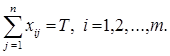
Ограничение по заданному количеству продукции имеет вид
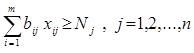
Задача решается на минимум затрат на производство
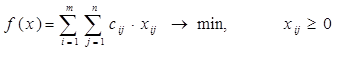
В данной постановке задачи предполагается, что количество выпускаемой продукции должно быть, по крайней мере, не менее . В некоторых случаях не допускается превышение плана по номенклатуре; очевидно в этом случае в ограничениях по количеству продукции необходимо использовать знак равенства.
Проведем решение задачи в Excel. Введем данные на рабочий лист так, как показано на Рис 2.3.
В ячейки B7:E7 введем формулы для ограничений по объему выпускаемой продукции
(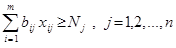 )
)
в диапазон ячеек F19:F21 – формулы для ограничений по времени работы машин
(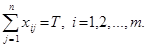 )
)
В качестве целевой ячейки выберем H11 и введем в нее формулу минимизируемой функции.
информационный оптимизация линейный модель
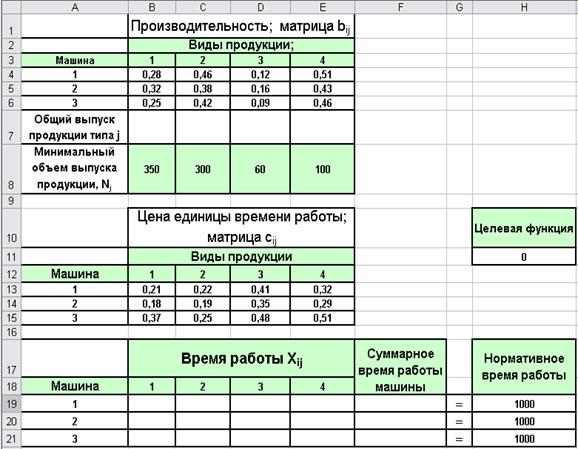 Рис. 2.3. Данные для решения примера 2
С помощью Поиска решения получим следующий ответ:
| Время работы Xij | ||||
| Машина | ||||
| 803,92 | 196,07 | |||
Искомое значение минимальных затрат на производство составляет 725,32 д.е.
Следующие два рассматриваемых нами примера относятся к области целочисленной оптимизации.
Пример 3. Оптимизация производственной программы
Автомобилестроительный завод выпускает три модели автомобилей, которые изготавливаются последовательно в трех цехах. Мощность цехов составляет 300, 250 и 200 человеко-дней в декаду. В первом цехе для сборки одного автомобиля первой модели требуется 6 человеко-дней, второй модели 4 и третьей модели – 2 человеко-дня в неделю соответственно. Во втором цехе трудоемкость равна 3, 4 и 5 человеко-дней соответственно, в третьем – по 3 человеко-дня на каждую модель. Прибыль, получаемая от продажи автомобиля каждой модели, составляет соответственно 15, 13 и 10 тыс. д.е. Требуется построить модель оптимального плана и определить оптимальные количества моделей каждого типа, т.е. такие, при которых прибыль завода будет максимальной.
Решение. Пусть  - количество выпускаемых автомобилей -й модели в течение декады (
 ). Модель может быть описана следующей целевой функцией и системами ограничений
 (2.5)
(2.5)
Решение
Введем данные на рабочий лист так, как показано на Рис. 2.4.
Искомые значения переменных  будут размещаться в ячейках A10:B10, целевая функция – в ячейке E10.
В ячейки A3:A5 введем левые части функций – ограничений, соответствующих второму, третьему и четвертому соотношению из (2.5).
С помощью Поиска решения получим ответ


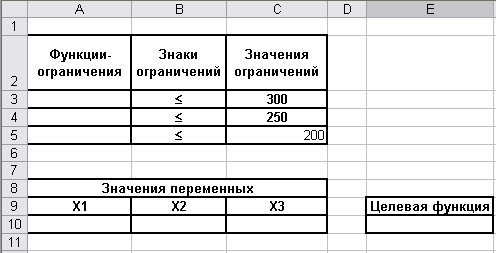
Рис. 2.4 Данные для решения примера 3
Пример 4. Размещение проектов на предприятиях
Имеется инвестиционных возможностей (вариантов проектов), которые можно реализовать на предприятиях. Эффективность реализации каждой инвестиции на каждом из  объектов
  задана в таблице 2.2.
Таблица 2.2
| Инвестиционные проекты ()
| Объекты ()
| ||||
| I | II | III | IV | V | |
| 0.12 | 0.02 | 0.50 | 0.43 | 0.15 | |
| 0.71 | 0.18 | 0.81 | 0.05 | 0.26 | |
| 0.84 | 0.76 | 0.26 | 0.37 | 0.52 | |
| 0.22 | 0.45 | 0.83 | 0.81 | 0.65 | |
| 0.49 | 0.02 | 0.50 | 0.25 | 0.27 |
Целевой функцией, подлежащей оптимизации, является функция

где - искомые распределения инвестиций по объектам.
Таким образом, по смыслу величина есть ожидаемый результат от осуществления всех инвестиционных проектов. Ограничениями в данном случае являются следующие соотношения

означающие, что на каждом объекте может быть реализован лишь один проект, и

означающие, что должны быть реализованы все проекты. Необходимо распределить проекты по объектам таким образом, чтобы суммарная эффективность от реализации всех проектов была максимальной.
Решение
Введем данные на рабочий лист (Рис.2.5.).
В ячейку B17 введем формулу =СУММ(B12:B16) и скопируем эту формулу в диапазон C17:F17. Аналогично, введем формулу =СУММ(B12:F12) в ячейку G12 и скопируем ее в диапазон G13:G16. Введем в ячейку для целевой функции (I13) формулу
=СУММПРОИЗВ(B4:F8;B12:F16)
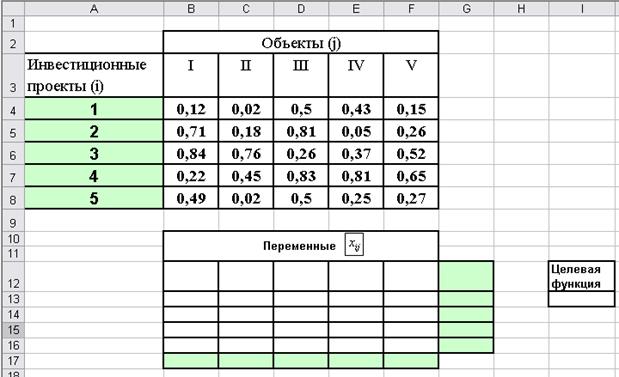
Рис. 2.5 Данные для решения примера 4
Для решения задачи с помощью Поиска решения необходимо ввести ограничения в соответствии с приведенным ниже рисунком.

Поиск решения дает ответ
 (остальные
  ),
),  .
.
|
|
|
|
|
Дата добавления: 2017-02-01; Просмотров: 579; Нарушение авторских прав?; Мы поможем в написании вашей работы!