
КАТЕГОРИИ:
Архитектура-(3434)Астрономия-(809)Биология-(7483)Биотехнологии-(1457)Военное дело-(14632)Высокие технологии-(1363)География-(913)Геология-(1438)Государство-(451)Демография-(1065)Дом-(47672)Журналистика и СМИ-(912)Изобретательство-(14524)Иностранные языки-(4268)Информатика-(17799)Искусство-(1338)История-(13644)Компьютеры-(11121)Косметика-(55)Кулинария-(373)Культура-(8427)Лингвистика-(374)Литература-(1642)Маркетинг-(23702)Математика-(16968)Машиностроение-(1700)Медицина-(12668)Менеджмент-(24684)Механика-(15423)Науковедение-(506)Образование-(11852)Охрана труда-(3308)Педагогика-(5571)Полиграфия-(1312)Политика-(7869)Право-(5454)Приборостроение-(1369)Программирование-(2801)Производство-(97182)Промышленность-(8706)Психология-(18388)Религия-(3217)Связь-(10668)Сельское хозяйство-(299)Социология-(6455)Спорт-(42831)Строительство-(4793)Торговля-(5050)Транспорт-(2929)Туризм-(1568)Физика-(3942)Философия-(17015)Финансы-(26596)Химия-(22929)Экология-(12095)Экономика-(9961)Электроника-(8441)Электротехника-(4623)Энергетика-(12629)Юриспруденция-(1492)Ядерная техника-(1748)
Табуляции. С помощью клавишных команд можно быстро изменить некоторые из параметров формата абзаца
|
|
|
|
Клавишные команды
С помощью клавишных команд можно быстро изменить некоторые из параметров формата абзаца. Возможности, предоставляемые вам при использовании клавишных команд, приведены в таблице:
| Комбинация клавиш | Функция |
| Ctrl+E | Выравнивает абзац по центру |
| Ctrl+J | Выравнивает абзац по ширине |
| Ctrl+L | Выравнивает абзац влево |
| Ctrl+R | Выравнивает абзац вправо |
| Ctrl+M | Устанавливает отступ слева |
| Ctrl+Shift+M | Отменяет отступ слева |
| Ctrl+T | Создает выступ |
| Ctrl+Shift+T | Отменяет выступ |
| Ctrl+Q | Отменяет форматирование абзаца, но не действует на элементы формата, определяемые стилем абзаца |
Обычно, в начале каждого абзаца устанавливается табуляция, таким образом обозначается “красная строка”. Кроме того, можно одновременно использовать сразу несколько установок табуляции. Данным средством иногда пользуются при табулированном представлении текста, не прибегая к помощи таблиц.
Для табуляции можно установить заполнитель. MS Word предлагает на выбор три возможных варианта заполнения: сплошной линией, пунктирной и составленной из точек. Практическим примером использования табуляции с заполнением является оглавление.
Символ табуляция относится к непечатаемым символам, и имеет вид направленной вправо стрелки. По умолчанию непечатаемые символы не отображаются на экране при наборе и редактировании текста. Для их отображения, в случае необходимости, нужно нажать кнопку Непечатаемые символы на стандартной панели инструментов или комбинацию клавиш Ctrl+Shift+*.
Для установки позиций табуляции используется окно диалога “Табуляция” или горизонтальная линейка.
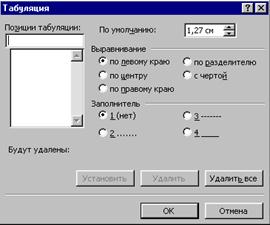 Установки табуляции с помощью окна диалога “Табуляция”
Окно диалога “Табуляция” представлено на рис. Это окно может быть использовано для установки нескольких символов табуляции различных видов. Кроме того, с его помощью можно изменить значение табуляции по умолчанию.
Установка табуляции.
§ Выделите абзац или фрагмент текста, в котором нужно установить табуляцию, или поместите курсор в текст, откуда должен начаться фрагмент с новой табуляцией.
§ Выберите команду Табуляция | Формат, появится окно диалога “Табуляция”.
§ Введите значение для позиции табуляции в поле Позиция табуляции. Допускается ввод дробных значений, при этом необходимо учитывать вид десятичного разделителя (точка или запятая). Вид десятичного разделителя устанавливается в окне диалога “Свойства: язык и стандарты” Windows 95.
§ При задании табуляции следует учитывать единицы измерения, установленные на вкладке “Общие” окна диалога “Параметры”.
§ В разделе “Выравнивание” выберите требуемую опцию: По левому краю, По центру, По правому краю, По разделителю или С чертой.
§ В разделе “Заполнитель”, выберите форму заполнения табуляции: без заполнения, с заполнением в виде точек, пунктира или сплошной линии.
§ Нажмите кнопку Установить.
§ Для установки дополнительных табуляций выполните пп. 3 — 6. После чего в списке Позиции табуляции будут представлены все установленные вами позиции табуляции.
§ Нажмите OK
|
|
|
|
Дата добавления: 2014-01-06; Просмотров: 284; Нарушение авторских прав?; Мы поможем в написании вашей работы!