КАТЕГОРИИ:
Архитектура-(3434)Астрономия-(809)Биология-(7483)Биотехнологии-(1457)Военное дело-(14632)Высокие технологии-(1363)География-(913)Геология-(1438)Государство-(451)Демография-(1065)Дом-(47672)Журналистика и СМИ-(912)Изобретательство-(14524)Иностранные языки-(4268)Информатика-(17799)Искусство-(1338)История-(13644)Компьютеры-(11121)Косметика-(55)Кулинария-(373)Культура-(8427)Лингвистика-(374)Литература-(1642)Маркетинг-(23702)Математика-(16968)Машиностроение-(1700)Медицина-(12668)Менеджмент-(24684)Механика-(15423)Науковедение-(506)Образование-(11852)Охрана труда-(3308)Педагогика-(5571)Полиграфия-(1312)Политика-(7869)Право-(5454)Приборостроение-(1369)Программирование-(2801)Производство-(97182)Промышленность-(8706)Психология-(18388)Религия-(3217)Связь-(10668)Сельское хозяйство-(299)Социология-(6455)Спорт-(42831)Строительство-(4793)Торговля-(5050)Транспорт-(2929)Туризм-(1568)Физика-(3942)Философия-(17015)Финансы-(26596)Химия-(22929)Экология-(12095)Экономика-(9961)Электроника-(8441)Электротехника-(4623)Энергетика-(12629)Юриспруденция-(1492)Ядерная техника-(1748)
Создание простых отчетов
|
|
|
|
Отчет используется для представления данных в виде, характерном для печатных документов.
Они позволяют получить итоговую информацию, как результат сложной (часто статистической) обработки, группировки, сложной сортировки. Часто применяется графическое представление информации в виде диаграмм и разнообразных графиков (кривых, поверхностей и т.п.). отчеты могут предназначаться как для экрана, так и для принтера (чаще).
Существует несколько стандартных типов отчетов (подобно формам):
· Ленточные - в виде строк и столбцов с группированиями и итогами;
· В столбец - в виде формы с возможным включением итогов и графиков;
· Отчеты для рассылки - шаблоны писем;
· Почтовые наклейки - наклейки с адресной информацией для конвертов.
Структура ленточного отчета:
| Номер заказчика | Заказ | Дата | Сумма (итоги) |
| Заказчик А | Заказ А1 | Дата А1 | Сумма А1 |
| Заказ А2 | Дата А2 | Сумма А2 | |
| Заказ А3 | Дата А3 | Сумма А3 | |
| Итог: сумма… | |||
| Заказчик В | Заказ В1 | Дата В1 | Сумма В1 |
| Заказ В2 | Дата В2 | Сумма В2 | |
| Итог: сумма… |
Структура отчета в столбец:
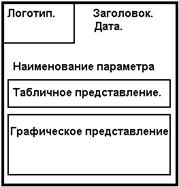
Принципиальное различие между отчетом и формой заключается в их назначении. Форма используется для ввода данных (т.е. для интерактивного взаимодействия с системой). Отчет- только для отображения и просмотра данных и итоговых значений.
Этапы создания отчета- определение макета отчета, сбор данных, конструирование, печать (просмотр).
1. Определение макета- это определение структуры в виде эскиза.
2. Сбор данных. Чаще всего источником данных является запрос по нескольким таблицам. Полученный dynaset рассматривается как виртуальная таблица, данные из которой подставляются в поля отчета.
Рассмотрим создание простого ленточного отчета с помощью мастера.
Начинаем с кнопки «Создать» в окне БД в режиме «Отчеты». Выбираем «Мастер отчетов», а в качестве источника данных- подготовленный запрос. Запрос создаётся аналогично показанному выше простому однотабличному запросу, но по трём таблицам: Клиент, Животное, Визит. Допустим, мы хотим получить отчет по дневной выручке.
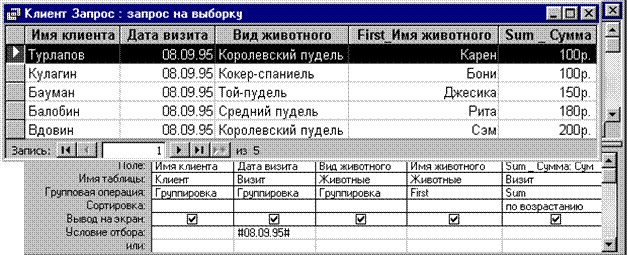
Просматривая данные, получим:
Возможен вариант выбора полей из нескольких таблиц вместо запроса.
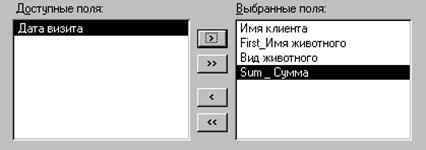
 После выбора источника идет выбор полей для отчета.

Выбор уровней группировки:

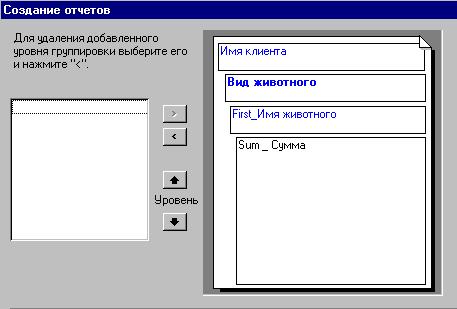
После нажатия верхней кнопки можно нажать «Группировка» для более детального определения группируемых данных:
-для текстовых- обычный, по 1 букве, по 2-м буквам, …, 5;
-для числовых- обычный, 10, 50, 100,…;
-для Дата / время- обычный, год, квартал, месяц, неделя, день, час,….
 Обычный означает по всему полю.
 Выбор порядка сортировки. Внутри группы обычно задается сортировка (автоматическая). Например, для фамилий- в алфавитном порядке. Для остальных нужно задать в этом диалоге.
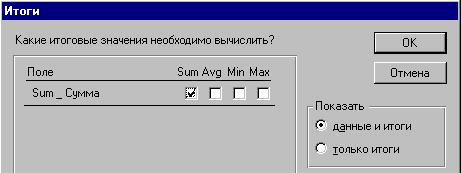
Выбор итоговых значений - кнопка итоги расположена ниже сортировки. Она позволяет задавать различные варианты (опции) подведения итогов для числовых полей - суммирование, усреднение, максимальное и минимальное значения:
 Выбор макета:
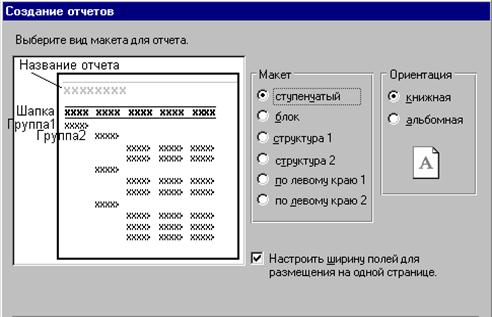 |
 Это способ размещения данных на страницах.
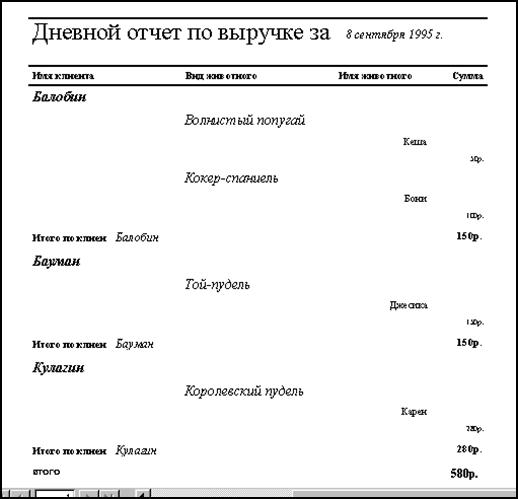
Выбор стиля и просмотр:
 |
Анализ таблиц
Почти всегда данные уже существуют в каком-то виде (просто текст, выдача данных из АСУ из старой ЭВМ, таблицы Excel, Quattro Pro и т.д.). Имеются возможности импортировать данные в виде одной большой плоской таблицы со всеми избыточностями и повторениями. Это единственный язык получения данных от инородных источников.
В Access есть средство приведения таблицы к нормализованному виду.
Анализатор таблиц выполняет следующие функции:
- помогает разбить таблицу на несколько связанных таблиц (устраняя избыточность);
- создать первичные и внешние ключи;
- проверить орфографию.
Запуск. Сервис ® Анализатор ® Таблица.
Загружаются мастера Анализатора.
Первые два окна- объяснения, затем выбор таблицы для анализа и запуск собственно анализа. Анализ предлагается осуществить двумя способами. Первый- полуавтомат, когда анализатор берет все на себя и лишь задает уточняющие вопросы. Второй, вручную: перетаскиванием полей из одной таблицы в другую. После разбиения (нормализации) остается дать осмысленные имена вновь полученным таблицам и ключевым полям.
Анализатор в автоматическом режиме может сгенерировать лишнюю таблицу, или неудачно подобрать множество полей, не доопределить ключ и т.п. Все добавления и изменения можно сделать в окне- результате генерации. Здесь можно перетаскивать поля, определять ключи, создавать дополнительные таблицы (бросить поля при перетаскивании на свободном пространстве окна).
После ручных доработок и нажатия «Далее»- переход в серию окон с обнаруженными орфографическими ошибками.
Подстановки.
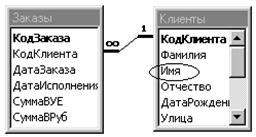 |
Рассмотрим типичную ситуацию с внешним ключом:
Если просто просматривать таблицу «Заказы» (поле Код Клиента), то кроме кода ничего не увидишь. В Access7 встроен новый способ отображения: Мастер подстановок.
Он задействуется в Конструкторе при указании типа данных поля (в свойствах). Мастер подстановок находится в конце списка типов (но это не тип).
В первом окне выбирается вариант подстановки. Первый вариант- это рассматриваемый (со связанной таблицей). Второй, жесткий набор, вводимый с клавиатуры (обычно небольшой). Для нашего примера выбирается первый вариант и в нем таблица клиентов и затем- поле для подстановки (Имя клиента). При отборе полей таблицы необходимо выбрать и поле первичного ключа (Код клиента). Но он не нужен в подстановке, поэтому его рекомендуется скрыть. Для этого есть специальный флажок в окне, где дается результат подстановка в виде списка. Очевидно, что в списке может быть много столбцов, кроме основного. Они могут носить справочный характер.
Последним окном мастера дается возможность изменить (присвоить) имя подставляемому столбцу.
Рассмотрим свойства поля. Свойства имеют две вкладки: общие и подстановка.


 Если посмотреть содержимое вкладки подстановка до работы мастера, то там тип элемента управления поле
После работы мастера сам тип поля не изменится, изменится содержимое вкладки «Подстановка»:

 Тип элемента управления Поле со списком.

 Тип источника строк Таблица / Запрос
 Источник строк SELECT DISTIVCTROW ….
Это выражение SQL, на который переводятся все запросы:
SELECT DISTINCTROW [Клиенты]. [Код Клиента] [Клиенты].[Имя Клиента], FROM [Клиенты];
Следующее свойство - Присоединенный столбец- 1 говорит о том, что первый по счету столбец используется для действительных значений (но его ширина должна быть 0 см).
Следующие - число столбцов- 2.
Параметр «Ограничиться списком» означает (если ДА), что каких-либо новых значений, отличных от текущего наполнения списка не удастся. Если НЕТ, то наполнение справочника возможно прямо здесь.
Подстановка работает и в форме. Туда копируются все параметры подстановки.
|
|
|
|
Дата добавления: 2014-01-06; Просмотров: 335; Нарушение авторских прав?; Мы поможем в написании вашей работы!