
КАТЕГОРИИ:
Архитектура-(3434)Астрономия-(809)Биология-(7483)Биотехнологии-(1457)Военное дело-(14632)Высокие технологии-(1363)География-(913)Геология-(1438)Государство-(451)Демография-(1065)Дом-(47672)Журналистика и СМИ-(912)Изобретательство-(14524)Иностранные языки-(4268)Информатика-(17799)Искусство-(1338)История-(13644)Компьютеры-(11121)Косметика-(55)Кулинария-(373)Культура-(8427)Лингвистика-(374)Литература-(1642)Маркетинг-(23702)Математика-(16968)Машиностроение-(1700)Медицина-(12668)Менеджмент-(24684)Механика-(15423)Науковедение-(506)Образование-(11852)Охрана труда-(3308)Педагогика-(5571)Полиграфия-(1312)Политика-(7869)Право-(5454)Приборостроение-(1369)Программирование-(2801)Производство-(97182)Промышленность-(8706)Психология-(18388)Религия-(3217)Связь-(10668)Сельское хозяйство-(299)Социология-(6455)Спорт-(42831)Строительство-(4793)Торговля-(5050)Транспорт-(2929)Туризм-(1568)Физика-(3942)Философия-(17015)Финансы-(26596)Химия-(22929)Экология-(12095)Экономика-(9961)Электроника-(8441)Электротехника-(4623)Энергетика-(12629)Юриспруденция-(1492)Ядерная техника-(1748)
Установка вида документа. Расстановка переносов
|
|
|
|
Установка вида документа выполняется с помощью команды Вид основного меню окна MS Word. Под видами документа подразумеваются различные режимы его отображения на экране (в рабочей области окна). Например, в Обычном виде выдаётся только содержательная часть документа без реквизитных элементов оформления: колонтитулов, номеров страниц, сносок и т.п. При задании вида Разметка страницы представление документа на экране полностью соответствует печатному. Данный режим удобен для большинства работ, связанных с форматированием текста, предназначенного для печати. Более подробно о режимах отображения документа (Обычный, Web-документ, Разметка страницы, Структура) читайте в книге [2,251-252].
Для включения автоматической расстановки переносов для русскоязычных слов необходимо использовать команду оконного меню Сервис→Язык→Расстановка переносов… В появившемся окне диалога следует включить флажок Автоматическая расстановка переносов (щёлкнуть по нему мышью для появления галочки), затем щёлкнуть мышью по кнопке OK в этом же окне.
1.5. Команды Файл→ (Создать…, Открыть…, Закрыть,
Сохранить, Сохранить как…)
Команда Файл→Сохранить (кнопка  на панели инструментов Стандартная) позволяет сохранить текст в файле на диске (быстрое сохранение под старым именем). Данная команда делает запрос пользователю об имени файла (рис.2) только при первом сохранении нового документа. При повторных сохранениях изменённых копий этого же текста запроса об имени файла не происходит, т.к. документ сохраняется под «старым», уже заданным именем файла.
В окне диалога Сохранение документа (рис.2) следует задать имя файла в поле Имя файла, расположенное внизу окна. Его можно либо набрать с клавиатуры, либо выбрать нужный файл в списке (список отображается в середине окна). Файлам-документам текстового редактора MS Word автоматически приписывается расширение .doc. Кроме имени файла в этом окне диалога можно также задать нужный путь для сохранения файла, т.е. указать папку, где будет записан данный файл. Для этого необходимо воспользоваться раскрывающимся списком с адресной строкой Папка, расположенной слева вверху окна: щёлкнуть по кнопке  , в раскрывшемся дереве-списке найти и щёлкнуть по нужной папке. Если имя файла и папка, куда будет помещён файл, заданы, следует щёлкнуть по кнопке Сохранить в окне диалога (справа внизу).
Команда Файл→Сохранить как… позволяет записать текст в новый файл: либо под другим именем, либо по другому пути (в другую папку). В отличие от команды Файл→Сохранить данная команда всегда выдаёт запрос об имени файла (рис.2) независимо от того, сколько раз выполнялось сохранение этого текста.
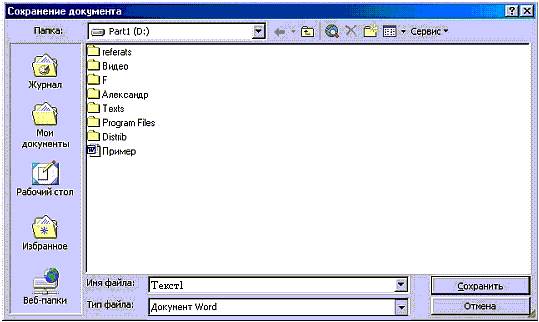
Рис. 2
Команда Файл→Создать… (кнопка  на панели инструментов Стандартная) позволяет начать создание нового текстового документа. Для создания нового документа в появляющемся окне диалога следует выбрать пункт Новый документ и щёлкнуть по кнопке ОК. При этом откроется новое пустое вторичное окно (со стандартным именем ДокументN), предназначенное для создания нового документа.
Команда Файл→Закрыть позволяет закрыть текущее вторичное окно (это окно на переднем плане с курсором в рабочей области).
Команда Файл→Открыть… (кнопка  на панели инструментов Стандартная) позволяет открыть ранее созданный документ, т.е. вызвать текст из файла. Команда обязательно делает запрос об имени файла, из которого будет открыт документ (появляется окно диалога аналогичное окну Сохранение документа (рис.2)).
|
|
|
|
|
Дата добавления: 2014-11-06; Просмотров: 406; Нарушение авторских прав?; Мы поможем в написании вашей работы!