КАТЕГОРИИ:
Архитектура-(3434)Астрономия-(809)Биология-(7483)Биотехнологии-(1457)Военное дело-(14632)Высокие технологии-(1363)География-(913)Геология-(1438)Государство-(451)Демография-(1065)Дом-(47672)Журналистика и СМИ-(912)Изобретательство-(14524)Иностранные языки-(4268)Информатика-(17799)Искусство-(1338)История-(13644)Компьютеры-(11121)Косметика-(55)Кулинария-(373)Культура-(8427)Лингвистика-(374)Литература-(1642)Маркетинг-(23702)Математика-(16968)Машиностроение-(1700)Медицина-(12668)Менеджмент-(24684)Механика-(15423)Науковедение-(506)Образование-(11852)Охрана труда-(3308)Педагогика-(5571)Полиграфия-(1312)Политика-(7869)Право-(5454)Приборостроение-(1369)Программирование-(2801)Производство-(97182)Промышленность-(8706)Психология-(18388)Религия-(3217)Связь-(10668)Сельское хозяйство-(299)Социология-(6455)Спорт-(42831)Строительство-(4793)Торговля-(5050)Транспорт-(2929)Туризм-(1568)Физика-(3942)Философия-(17015)Финансы-(26596)Химия-(22929)Экология-(12095)Экономика-(9961)Электроника-(8441)Электротехника-(4623)Энергетика-(12629)Юриспруденция-(1492)Ядерная техника-(1748)
Enter text
|
|
|
|
Enter text
Enter text
Диалог
Нанесение текста
В любом чертеже всегда есть какой-нибудь текст, необходимый для того, чтобы отметить объекты или дать к ним пояснения.
Надписи могут быть созданы с помощью команды «Текстовая строка» или «Параграф». Команда «Текстовая строка» создает простые надписи, ее можно вызвать из падающего меню «Формат» - «Текст» - «Текстовая строка».
Current text style: «Standard» Text height: 2.5
текущий текстовый стиль: «Standard» высота текста 2.5
Specify start point of text or [Justify/Style]
Начальная точка текста или <Выравнивание /Стиль>
Specify height <2.5>
Введите высоту текста <2.5>
Specify rotation angle of text <0>
Введите угол поворота текста <0>
Введите текста
Введите дополнительную строку текста
Запрос Enter text: циклический, чтобы завершить команду необходимо нажать клавишу [Enter], не введя ни одного символа в очередной строке.
Опции:
· Justify – используется для выравнивания текстовой строки с использованием ключей выравнивания;
· Style – используется для установки нового стиля текста.
Опции выравнивания:
· Align – служит для задания начальной и конечной точек текста; высота и ширина каждого символа автоматически вычисляются системой AutoCAD так, чтобы текст точно вписывался в заданную область;
· Fit – служит для вывода строки заданной высоты, вписанной между двумя точками;
· Center – обеспечивает центрирование строки текста относительно заданной точки;
· Middle – обеспечивает горизонтальное и вертикальное центрирование текста относительно заданной точки;
· Right – служит для вывода текста, выравненного по правому краю.
TL – вверх – влево;
TC – вверх – середина;
TR – вверх – вправо;
ML – середина – влево;
MR – середина – вправо;
ВL – вниз- влево;
ВC – вниз – середина;
ВR – вниз – вправо;
Если в текст нужно вставить специальные знаки, получить надчеркнутые или подчеркнутые символы, то можно использовать следующие управляющие коды:
%%о – включение/отключение надчеркивания;
%%u - включение/отключение подчеркивания;
%%d – вставка символа градуса «0»;
%%p – вставка символа плюс – минус «±»;
%%с – вставка символа диаметр «Ø»;
%%% - вставка символа процент «%»;
Для создания многострочного текста используется команда «Параграф», которая запускается аналогично «Текстовой строке» или с помощью пиктограммы  панели инструментов «Черчение». После запуска команды и определения рамкой высоты и ширины параграфа открывается диалоговое окно «Текстовый редактор», где используя предложенные опции устанавливаем требуемое начертание текста или проводим операцию импортирования текста из других программ (РИС.27).
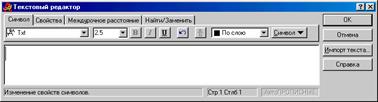
Рис. 27 Диалоговое окно «Текстовый редактор»
Текст одного и того же стиля, но написанный с использованием тестовой строки и параграфом отличаются по толщине букв. Толщина букв с использованием команды «Параграф» больше.
По умолчанию AutoCad устанавливает стиль текста Standart. Понятие стиль включает в себя имя стиля, шрифт, заданный коэффициент ширины начертания букв и угол наклона букв. Создание других стилей текста возможно при помощи диалогового окна «Стиль текста» (РИС.28). Вызвать это окно можно командой «Style» (вводиться с клавиатуры) или из падающего меню «Формат» - «Стиль текста».
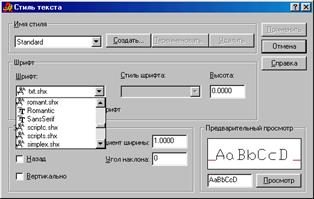
Рис.28 Диалоговое окно «Стиль текста»
Новый стиль создается следующим образом:
· Щелкнуть на кнопке «Создать» и задать имя стиля. По умолчанию Autocad присваевает имя «Style 1»;
· В разделе «Шрифт» из предложенного списка устанавливается тип шрифта;
· В разделе «Предварительный просмотр» можно просмотреть шрифт;
· В разделе «Эффекты» можно указать ориентацию, коэффициент шрифта и угол наклона букв.
· Щелкнуть на кнопке «Применить».
После всех проведенных операций новый шрифт становится текущим.
Отредактировать любой текст можно с помощью команды запускаемой из падающего меню «Изменить» - «Текст». После запуска команды открывается дилоговое окно «Текстовый редактор».
|
|
|
|
|
Дата добавления: 2015-06-28; Просмотров: 353; Нарушение авторских прав?; Мы поможем в написании вашей работы!