КАТЕГОРИИ:
Архитектура-(3434)Астрономия-(809)Биология-(7483)Биотехнологии-(1457)Военное дело-(14632)Высокие технологии-(1363)География-(913)Геология-(1438)Государство-(451)Демография-(1065)Дом-(47672)Журналистика и СМИ-(912)Изобретательство-(14524)Иностранные языки-(4268)Информатика-(17799)Искусство-(1338)История-(13644)Компьютеры-(11121)Косметика-(55)Кулинария-(373)Культура-(8427)Лингвистика-(374)Литература-(1642)Маркетинг-(23702)Математика-(16968)Машиностроение-(1700)Медицина-(12668)Менеджмент-(24684)Механика-(15423)Науковедение-(506)Образование-(11852)Охрана труда-(3308)Педагогика-(5571)Полиграфия-(1312)Политика-(7869)Право-(5454)Приборостроение-(1369)Программирование-(2801)Производство-(97182)Промышленность-(8706)Психология-(18388)Религия-(3217)Связь-(10668)Сельское хозяйство-(299)Социология-(6455)Спорт-(42831)Строительство-(4793)Торговля-(5050)Транспорт-(2929)Туризм-(1568)Физика-(3942)Философия-(17015)Финансы-(26596)Химия-(22929)Экология-(12095)Экономика-(9961)Электроника-(8441)Электротехника-(4623)Энергетика-(12629)Юриспруденция-(1492)Ядерная техника-(1748)
Создание элементов управления
|
|
|
|
При открытии конструктора на экране появляется Панель элементов. Если ее нет щелкните на кнопке Панель элементов панели инструментов. С помощью кнопок Панели элементов в форму можно добавлять различные объекты. Элементы управления форм и отчетов сходны между собой, поэтому такая же панель имеется в Конструкторе отчетов.
3. Поместите указатель мыши на угол области формы.
4. Перетащите этот угол вправо вниз, чтобы увеличить форму.
5. С помощью команды Правка – Выделить все выделите все элементы формы.
6. Нажмите клавишу Ctrl и, не отпуская ее, нажатием клавиш со стрелками переместите элементы формы вниз и вправо, так чтобы они отцентрированы относительно новых границ формы.
7. Щелкните на кнопке Надпись Панели элементов.
8. Растяните рамку надписи в верхней части формы на ширину области данных.
9. Введите надпись, которая будет являться заголовком формы: Список студентов.
10. Находясь в области заголовка, вызовите контекстное меню и выберите команду Свойства.
11. Во вкладке Макет установите следующие параметры: ширина границы – 3 пункта, цвет фона – розовый, размер шрифта 14, курсив – Да, от левого края – 3 см.
12. Щелкните на кнопке Рисунок Панели элементов.
13. Внизу формы растяните рамку рисунка.
14. В открывшемся окне выбора файла найдите папку с рисунками Windows, выберите любой понравившийся Вам рисунок и щелкните на кнопке <ОК>. По умолчанию рисунки вставляются в форме урезания рисунка рамкой элемента.
15. Чтобы изменить режим размещения, щелкните на рисунке правой кнопкой мыши и в контекстном меню выберите команду Свойства.
16. В списке Установка размеров открывшегося окна параметров выберите пункт Вписать в рамку.
17. Закройте окно параметров.
18. Щелкните на кнопке Кнопка Панели инструментов
19. Перенесите указатель мыши в область формы и щелкните левой кнопкой мыши внизу формы.
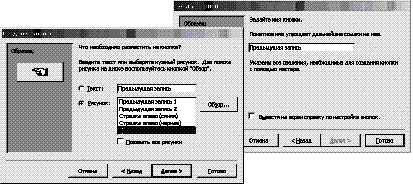
20. В открывшемся окне Создание кнопок (рис.3) выберите категорию действия Переходы по записям, в качестве Действия выберите – Следующая запись. Нажмите кнопку Далее.
3 этап
1. Во втором окне Мастера создания кнопок выберите рисунок на кнопку, например Стрелка вправо (синяя). Нажмите кнопку Далее.
2. В третьем окне Мастера создания кнопок выберите название кнопки – Следующая запись. Нажмите кнопку Готово.
3. Используя пункты 6–19, создайте кнопки Предыдущая запись, Найти запись, Выход из формы.
4. Установите режим работы с формой (команда меню Вид – Режим формы).
5. Проверьте действие кнопок.
Зачетное задание
Задание 1. Создайте базу данных «Академия» на основе инфологической модели, приведенной на рисунке. База данных должна содержать 4 взаимосвязанных таблицы: Студент, Группа, Специальность и Факультет.
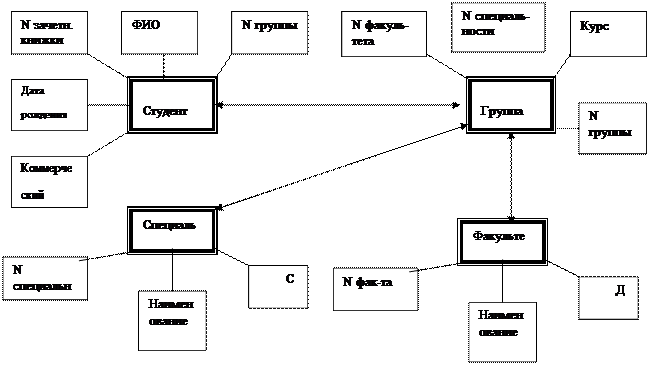
Таблица Студент:
- N зачетной книжки – ключевое поле, длинное целое
- N группы – числовое поле, целое
- ФИО – текстовое поле 15 символов
- Дата рождения – поле типа «дата»
- Коммерческий – логическое поле (вкл/выкл)
Таблица Группа:
- N группы – ключевое поле числового типа, целое
- N специальности – числовое поле, длинное целое
- N факультета – числовое поле, байтовое
- Курс – числовое поле, байтовое
Таблица Факультет:
- N факультета – ключевое поле числового типа, байтовое
- Наименование факультета – текстовое поле, 30 символов
- Декан - тестовое поле, 15 символов
Таблица Специальность:
- N специальности – ключевое поле числового типа, длинное целое
- Наименование специальности – текстовое поле, 40 символов
- Стоимость обучения – денежного типа.
 Задание 2. Найдите студентов, фамилия которых начинается на заданную букву, например на букву «В». Список найденных студентов должен быть упорядочен по алфавиту. Для поиска использовать расширенный фильтр.
Задание 3. Найдите студентов, родившихся в заданном году, например в 1994 г.
Задание 4. Найдите студентов, родившихся в заданном году и обучающихся на коммерческой основе в заданной группе.
Задание 5. Предварительно создав, введите данные в таблицы: Группа, Факультет, Специальность.
Задание 6. Создайте сводную таблицу по данным таблицы Группа, показывающую распределения студенческих групп по специальностям и факультетам.
Задание 7. Установите связи между данными таблиц Факультет, Специальность, Группа и Студент.
|
|
|
|
|
Дата добавления: 2014-11-08; Просмотров: 537; Нарушение авторских прав?; Мы поможем в написании вашей работы!