
КАТЕГОРИИ:
Архитектура-(3434)Астрономия-(809)Биология-(7483)Биотехнологии-(1457)Военное дело-(14632)Высокие технологии-(1363)География-(913)Геология-(1438)Государство-(451)Демография-(1065)Дом-(47672)Журналистика и СМИ-(912)Изобретательство-(14524)Иностранные языки-(4268)Информатика-(17799)Искусство-(1338)История-(13644)Компьютеры-(11121)Косметика-(55)Кулинария-(373)Культура-(8427)Лингвистика-(374)Литература-(1642)Маркетинг-(23702)Математика-(16968)Машиностроение-(1700)Медицина-(12668)Менеджмент-(24684)Механика-(15423)Науковедение-(506)Образование-(11852)Охрана труда-(3308)Педагогика-(5571)Полиграфия-(1312)Политика-(7869)Право-(5454)Приборостроение-(1369)Программирование-(2801)Производство-(97182)Промышленность-(8706)Психология-(18388)Религия-(3217)Связь-(10668)Сельское хозяйство-(299)Социология-(6455)Спорт-(42831)Строительство-(4793)Торговля-(5050)Транспорт-(2929)Туризм-(1568)Физика-(3942)Философия-(17015)Финансы-(26596)Химия-(22929)Экология-(12095)Экономика-(9961)Электроника-(8441)Электротехника-(4623)Энергетика-(12629)Юриспруденция-(1492)Ядерная техника-(1748)
Порядок составления сметы базисно-индексным методом
|
|
|
|
Для создания локальной сметы:
1. На рабочем столе двойным щелчком левой кнопки мыши по ярлыку  запустите программу Smeta WIZARD.
2. Создайте файл – на панели инструментов программы нажмите кнопку «Создать» -  . При этом создается первая форма «Договор». Она представляет текстовый редактор, в котором можно напечатать условия договора или скопировать данные из другого текстового редактора (например: из Microsoft Word). В структуре данная форма отображается как название текущего файла.
3. Создайте Локальную смету – на панели инструментов нажмите кнопку «Создать форму» -  . В открывшемся окне «Создание формы» на закладке Форма, выберите «Локальная смета» и нажмите кнопку «ОК».
В программе существует два вида окон создания локальной сметы:
Ø Конструктор формы 4 (можно настроить через меню «Сервис», пункт «Настройки» закладка «Создание форм» открыть  и выбрать «Конструктор формы 4 версии 3.5.09) (рис. 1.6.1.)
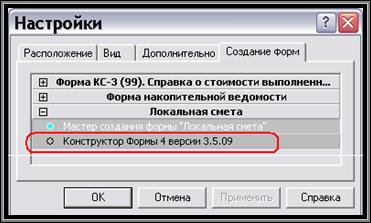
Рис. 1.6.1. Окно «Настройки» закладка «Создание форм»
Ø Мастер создания локальной сметы
4. В открывшемся окне «Конструктор формы 4» (рис. 1.6.2.) укажите:
Ø Базисную дату – уровень цен на все учтенные ресурсы, т.е. год и месяц расценки.
Ø Дату привязки цен – уровень цены на все неучтенные затраты и уровень цен, к которым нужно перейти из базисных (01.01.2000) при базисно-индексном методе, а также уровень цен на все ресурсы при ресурсном методе расчета.
Остальные параметры определяют внешний вид локальной сметы.
Ø в поле «Заголовок» выберите тип заголовка.
Ø в поле «Расчет» выбирается тип таблицы затрат и метод расчета локальной сметы: если необходимо создать смету базисно-индексным методом расчета, то нужно установить опцию напротив «11-графка», «13-графка», «15-графка» или «Без трудозатрат»; для выбора ресурсного метода расчета необходимо установить опцию в «С ресурсами (ТСН-2001)» или «Ресурсный». Если вид нужного расчета в предложенном списке отсутствует, установите опцию в «Нет» (в окне «Конструктор формы 4» представлены только наиболее часто используемые виды расчета таблицы затрат). В созданной локальной смете добавьте новый расчет и в открывшемся окне «Создание расчета» выберите вид искомого расчета.
Ø в поле «Переход в цены» - выбирается вид таблицы перехода в цены в том случае, если список коэффициентов этого расчета уже известен, в противном случае необходимо установить опцию в «Нет».
Ø при необходимости установите галочку в «Составил/Проверил», если данный расчет требуется в локальной смете.
5. Нажмите кнопку «ОК».
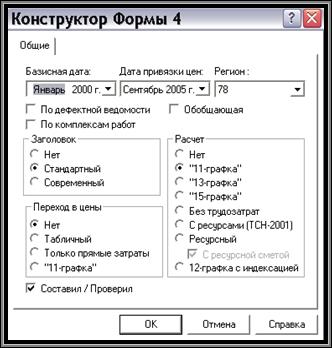
Рис. 1.6.2. Окно «Конструктор формы 4»
6. В открывшемся окне «Мастер создания Локальной сметы» (рис. 1.6.3.) укажите:
Ø Базисную дату – уровень цен на все учтенные ресурсы, т.е. год и месяц расценки.
Ø Дату привязки цен – уровень цены на все неучтенные затраты и уровень цен, к которым нужно перейти из базисных (01.01.2000) при базисно-индексном методе, а также уровень цен на все ресурсы при ресурсном методе расчета.
Остальные параметры определяют внешний вид локальной сметы.
Ø Выберите способ создания формы из ниспадающего списка - «Стандартный».
Ø Выберите расчеты в поле «Виды расчетов», из которых должна состоять локальная смета и сформируйте в поле «Структура сметы» нужный список:
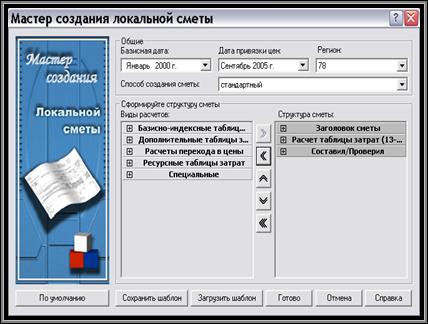
Рис. 1.6.3. Мастер создания Локальной сметы
®В видах расчетов «Базисно-индексные таблицы затрат» представлены все имеющиеся в программе виды расчетов таблиц затрат для составления сметы базисно-индексным методом.
®В видах расчетов «Расчеты перехода в цены»
× Расчет перехода в цены (11-графка)
× Расчет перехода в цены (13-графка)
× Расчет перехода в цены (табличный)
× Расчет перехода в цены (только прямые затраты)
®В видах расчетов «Ресурсные таблицы затрат» представлены все имеющиеся в программе виды расчетов таблиц затрат для составления сметы ресурсным или ресурсно-индексным методом.
®В виде расчетов «Специальные» (рис. 1.6.4.)
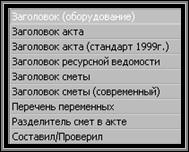
Рис. 1.6.4. Мастер создания Локальной сметы – «Специальные расчеты»
7. С помощью кнопок «Добавить»  , «Удалить»
  , «Вверх»
  и «Вниз»
  наберите следующий список (рис..1.6.5.):
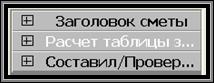
Рис. 1.6.5. Наиболее распространенный список расчетов.
Внимание!!! кнопка  удаляет все расчеты из набранного списка.
Если набранный список расчетов будет использоваться всегда (или практически всегда) нажмите кнопку  , и данный список будет автоматически формироваться при создании локальной сметы в окне «Мастер создания локальной сметы».
Для сохранения набранного списка как шаблон (для дальнейшего использования) после набора нажмите кнопку «Сохранить шаблон». В открывшемся окне «Сохранить как» в ячейку «имя файла» впишите имя и нажмите кнопку «Сохранить». В дальнейшем, чтобы воспользоваться ранее сохраненным шаблоном, нажмите кнопку «Загрузить шаблон» из списка выберите нужный и нажмите кнопку «Открыть». Список расчетов выбранного шаблона отобразиться в поле «Структура сметы».
8. Нажмите кнопку «Готово».
Локальная смета состоит из различных расчетов (заголовок, таблица затрат, переход в цены, Составил/Проверил).
Созданная локальная смета состоит из трех расчетов: Заголовок, Расчет таблицы затрат и Расчет Составил/Проверил.
В заголовке локальной сметы указываются данные из договора и общая стоимость работ по локальной смете.
|
|
|
|
|
Дата добавления: 2015-07-02; Просмотров: 1109; Нарушение авторских прав?; Мы поможем в написании вашей работы!