КАТЕГОРИИ:
Архитектура-(3434)Астрономия-(809)Биология-(7483)Биотехнологии-(1457)Военное дело-(14632)Высокие технологии-(1363)География-(913)Геология-(1438)Государство-(451)Демография-(1065)Дом-(47672)Журналистика и СМИ-(912)Изобретательство-(14524)Иностранные языки-(4268)Информатика-(17799)Искусство-(1338)История-(13644)Компьютеры-(11121)Косметика-(55)Кулинария-(373)Культура-(8427)Лингвистика-(374)Литература-(1642)Маркетинг-(23702)Математика-(16968)Машиностроение-(1700)Медицина-(12668)Менеджмент-(24684)Механика-(15423)Науковедение-(506)Образование-(11852)Охрана труда-(3308)Педагогика-(5571)Полиграфия-(1312)Политика-(7869)Право-(5454)Приборостроение-(1369)Программирование-(2801)Производство-(97182)Промышленность-(8706)Психология-(18388)Религия-(3217)Связь-(10668)Сельское хозяйство-(299)Социология-(6455)Спорт-(42831)Строительство-(4793)Торговля-(5050)Транспорт-(2929)Туризм-(1568)Физика-(3942)Философия-(17015)Финансы-(26596)Химия-(22929)Экология-(12095)Экономика-(9961)Электроника-(8441)Электротехника-(4623)Энергетика-(12629)Юриспруденция-(1492)Ядерная техника-(1748)
Создание первого материала
|
|
|
|
1. Откройте редактор материалов Material Editor (нажмите клавишу < M >) и выделите первую пустую ячейку образца. Переименуйте этот материал в Glass. Щелкните на кнопке Standard (Стандартный) и в открывшемся обозревателе материалов и карт Material/Map Browser выберите тип материала Raytrace (Трассировка лучей).
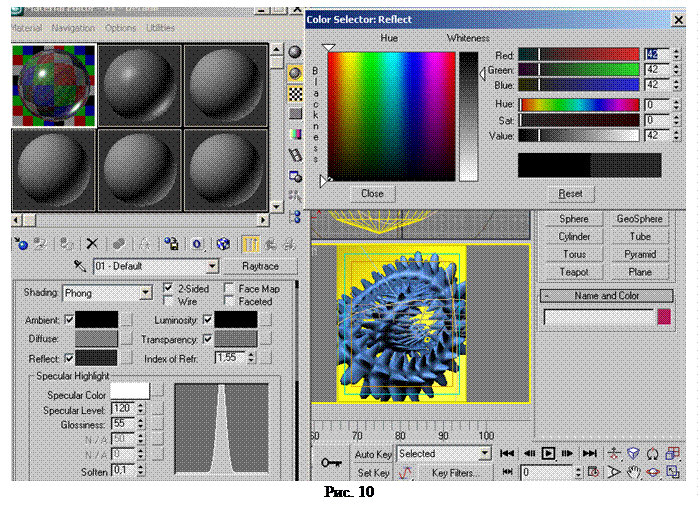
В свитке Raytrace Basic Parameters (Основные параметры материала трассировки лучей) установите следующие значения.
· Установите флажок 2-Sides (Двухсторонний).
· Измените каждое RGB -значение цвета Transparency (Прозрачность) на 117 (это придаст материалу определенную прозрачность).
· Значения RGB цвета Reflect (Отражение) установите равными 42.
· Значение Specular Level (Уровень отражения)=120.
· Значение Glossiness (Глянец)=55.
В вертикальной панели инструментов, расположенной справа от ячеек образцов, щелкните на пиктограмме шахматной доски (включение фона), что позволит увидеть результаты создаваемого материала (рис. 10).
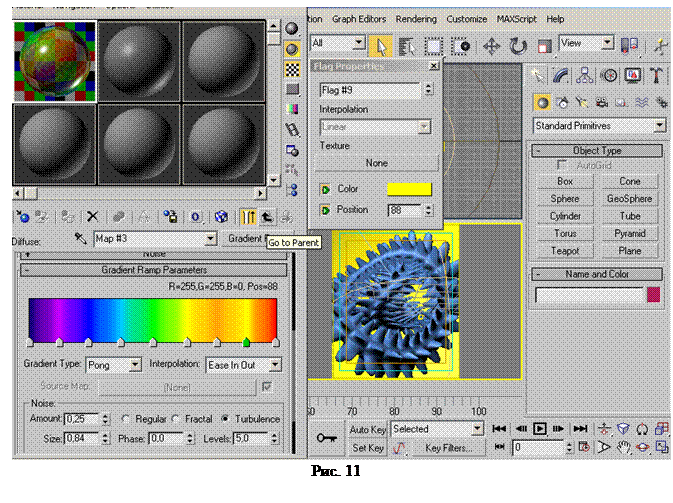
 Щелкните на кнопке None карты Diffuse (Диффузная) в свитке Maps (Карты). Из обозревателя Material/Map Browser выберите тип материала Gradient Ramp (Градиентный переход). В свитке Gradient Ramp Parameters (Параметры градиентного перехода) щелкните правой кнопкой мыши на среднем флаге цвета и в нижней части окна просмотра перехода; в контекстном меню выберите команду Delete (Удалить).
2. Создайте 7 новых флагов с помощью щелчка левой кнопки мыши (общее количество должно быть равным 9). Щелкните правой кнопкой мыши на крайнем слева флаге и в контекстном меню выберите команду Edit Properties (Изменить свойства). Установите следующие значения RGB цвета и Position (Позиция) для каждого флага.
· Флаг 1: Color (Цвет)=(120, 0, 120), Position (Позиция)=0.
· Флаг 2: Color (Цвет)=(255, 0,0), Position (Позиция)=100.
· Флаг 3: Color (Цвет)=(255, 0, 255), Position (Позиция)=12.
· Флаг 4: Color (Цвет)=(0, 0, 255), Position (Позиция)=24.
· Флаг 5: Color (Цвет)=(0, 204, 255), Position (Позиция)=37.
· Флаг 6: Color (Цвет)=(0, 255, 0), Position (Позиция)=50.
· Флаг 7: Color (Цвет)=(255, 255, 0), Position (Позиция)=64.
· Флаг 8: Color (Цвет)=(255, 165, 9), Position (Позиция)=76.
· Флаг 9: Color (Цвет)=(255, 0, 0), Position (Позиция)=88.
В раскрывающемся списке Gradient Type (Тип градиента) выберите тип Pong, а в списке Interpolation (Интерполяция) – Ease In Out (Ослабление на выходе).
3. Добавьте к градиенту эффект шума. Для этого установите следующие значения параметров.
В разделе Noise (Шум):
· Amount (Величина)=0,25.
· Noise Type (Тип шума)= Turbulence (Турбулентность).
· Size (Размер)=0,84.
· Levels (Количество уровней)=5
В разделе Noise Threshold (Порог шума):
· Low (Нижний)=0,15.
· High (Верхний)=0,69.
По завершении установки параметров шума, как показано на рис. 11, щелкните на кнопке Go to parent (Перейти к родительскому уровню).
|
|
|
|
|
Дата добавления: 2015-06-04; Просмотров: 327; Нарушение авторских прав?; Мы поможем в написании вашей работы!